아이폰 스크린타임 암호를 잊었을 때, 어느 기기에서 되돌리나
아이폰 스크린타임 암호를 걸어 둔 쪽은 보호자인데, 정작 잊어버렸을 때 붙잡게 되는 것은 자녀 기기입니다. 그런데 Apple 지원 문서를 열어 보면 그 방향이 조건에 따라 달라집니다. 어느 기기에서 여느냐가 먼저 갈리고, 그다음에 무엇을 입력하느냐가 갈립니다.
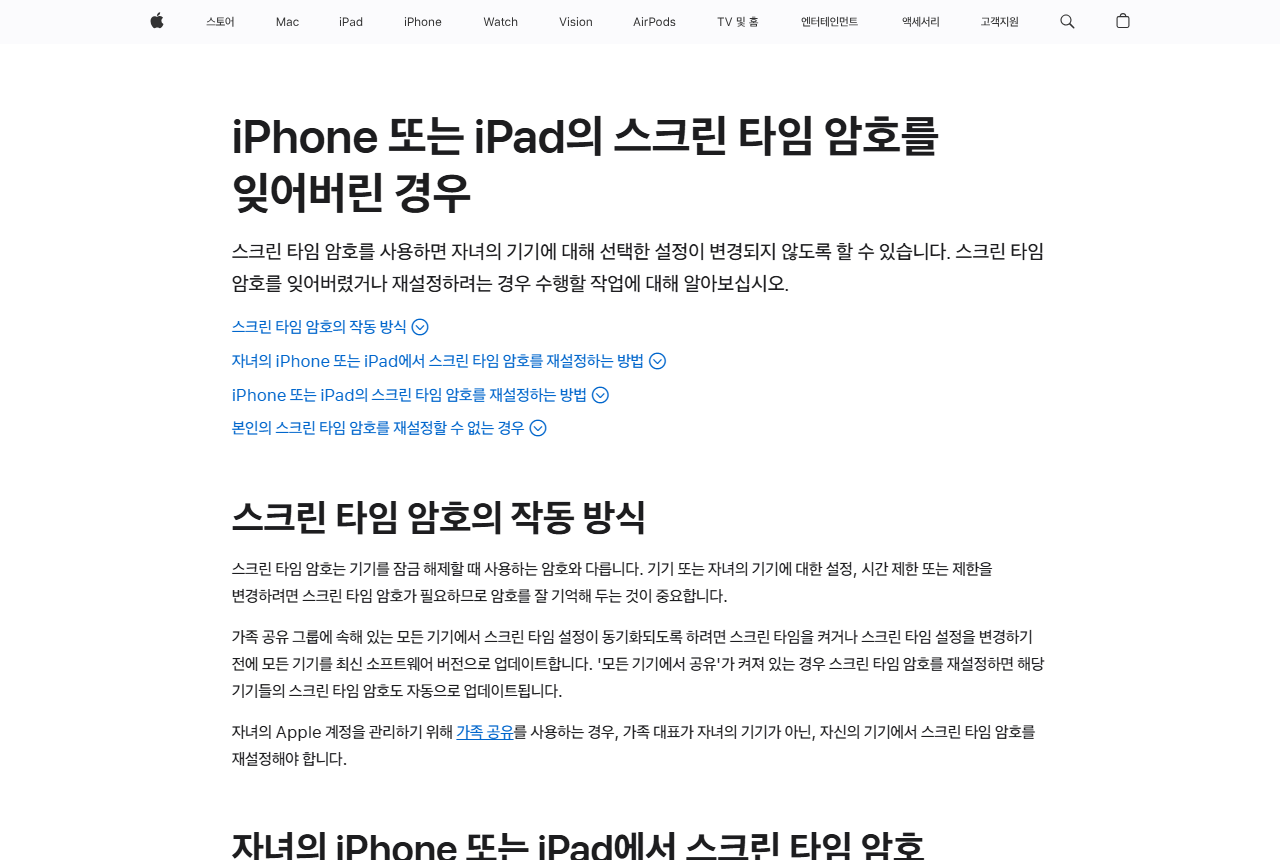
여기서는 지원 문서 「iPhone 또는 iPad의 스크린 타임 암호를 잊어버린 경우」에 적힌 문장만 따라갑니다. 먼저 짚어 둘 것이 하나 있는데, 이 암호는 화면을 여는 그 암호가 아닙니다. 문서는 '스크린 타임 암호는 기기를 잠금 해제할 때 사용하는 암호와 다릅니다'라고 적고, 이어서 '기기 또는 자녀의 기기에 대한 설정, 시간 제한 또는 제한을 변경하려면 스크린 타임 암호가 필요하므로 암호를 잘 기억해 두는 것이 중요합니다'라고 덧붙입니다.
가족 공유로 자녀를 관리한다면 어느 기기에서 하나요?
가족 대표의 기기입니다. 문서는 '자녀의 Apple 계정을 관리하기 위해 가족 공유를 사용하는 경우, 가족 대표가 자녀의 기기가 아닌, 자신의 기기에서 스크린 타임 암호를 재설정해야 합니다'라고 못 박아 둡니다. 자녀 기기에서 그 화면을 찾고 있었다면, 잘못 누른 것이 아니라 문서가 정한 기기가 다른 것입니다.
문서가 적어 둔 순서는 다섯 단계입니다. 가족 대표의 기기에서 설정 앱을 열고 스크린 타임을 탭한 다음, 아래로 스크롤해 가족 아래에서 자녀의 이름을 선택합니다. 제한 아래에서 스크린 타임 관리를 탭하고, 스크린 타임 암호 변경을 탭한 다음 스크린 타임 암호 변경을 다시 탭합니다. 마지막으로 새 암호를 입력하고 다시 입력해 확인합니다. 같은 항목을 두 번 탭하는 구간이 있어서 한 번만 누르고 화면이 안 바뀐다고 덮어 두기 쉬운데, 문서에는 두 번으로 적혀 있습니다.
본인 기기의 암호는 무엇을 입력해 바꾸나요?
Apple 계정입니다. 본인 기기 쪽 순서는 네 단계로, 설정 앱을 열고 스크린 타임을 탭한 뒤 스크린 타임 암호 변경을 두 번 탭합니다. 그다음이 갈림길인데, 문서는 '메시지가 표시되면 스크린 타임 암호를 설정할 때 사용한 Apple 계정 이메일 주소와 암호를 입력합니다'라고 적습니다. 지금 기기에 로그인돼 있는 계정이 아니라 그때 그 계정이라는 점이 핵심입니다. 확인을 마치면 새 암호를 입력하고 다시 입력해 확인합니다.
| 상황 | 조작하는 기기 | 문서가 요구하는 입력 |
|---|---|---|
| 자녀 암호 | 가족 대표의 기기 | 새 스크린 타임 암호(2회 입력) |
| 본인 암호 | 본인 기기 | 암호 설정 때 사용한 Apple 계정 이메일과 암호 |
두 줄을 직접 비교해 보면 왜 헤매게 되는지가 보입니다. 두 경로가 요구하는 것이 서로 다른데, 자녀 기기를 들고 본인 경로를 따라가면 중간에서 화면이 끊기기 때문입니다. 지금 손에 든 기기가 표의 어느 줄인지부터 정하고 시작하시면 됩니다.
그래도 재설정이 안 되면 계정을 의심합니다
문서에 별도 항목이 있습니다. '스크린 타임 암호를 재설정할 수 없는 경우 스크린 타임 암호를 설정할 때 사용한 것과 동일한 Apple 계정 이메일 주소와 암호를 사용하고 있는지 확인합니다'라고 적고, 이어서 '본인 기기에 로그인된 Apple 계정과 다른 Apple 계정을 사용하고 있을 수 있습니다. 가족 공유 그룹에 속해 있는 경우 가족 구성원의 Apple 계정 또는 자녀의 Apple 계정일 수도 있습니다'라고 덧붙입니다.
즉 실패의 원인이 암호 자체가 아니라 계정을 잘못 고른 것일 수 있다는 뜻입니다. 가족 계정이 여러 개인 집이라면 처음 스크린 타임을 켤 때 어느 계정으로 확인을 걸었는지부터 되짚어 보시면 됩니다. 문서는 계정이 두 개 이상인 경우 '스크린 타임 암호 복구를 설정할 때 입력했던 것과 동일한 계정을 사용해야 합니다'라고 따로 적어 두었습니다.
기기를 여러 대 쓰는 집이라면 한 가지 더
같은 문서에 동기화 관련 문장이 있습니다. '가족 공유 그룹에 속해 있는 모든 기기에서 스크린 타임 설정이 동기화되도록 하려면 스크린 타임을 켜거나 스크린 타임 설정을 변경하기 전에 모든 기기를 최신 소프트웨어 버전으로 업데이트합니다'라고 적고, "'모든 기기에서 공유'가 켜져 있는 경우 스크린 타임 암호를 재설정하면 해당 기기들의 스크린 타임 암호도 자동으로 업데이트됩니다"라고 이어집니다.
한 대에서 바꾸면 나머지가 따라온다는 뜻이라, 기기마다 반복할 필요가 없는 대신 그 설정이 꺼져 있으면 따라오지 않습니다. 아이패드까지 함께 쓰는 집이라면 재설정 전에 이 항목이 켜져 있는지 확인해 두는 편이 뒤가 편합니다. 시간 제한을 몇 시간으로 잡을지처럼 규칙 자체를 정하는 문제는 초등학생 하루 사용시간을 무엇을 기준으로 정하는지 정리한 글에서 따로 다뤘습니다.
건너뛰면 되돌릴 길이 남지 않는 단계가 있습니다
지금까지의 경로는 전부 Apple 계정을 축으로 돌아갑니다. 그래서 그 축이 없으면 문서에 남은 길이 없습니다. Apple은 그 지점을 이렇게 적어 두었습니다. '스크린 타임 암호 복구를 추가하는 단계를 건너뛰지 않는 것이 좋습니다. 이렇게 하면 스크린 타임 암호를 잊어버렸을 때 Apple 계정을 사용하여 재설정할 수 있습니다.'
암호를 처음 만들 때 지나가는 화면 한 장이고, 그 자리에서는 건너뛰어도 아무 일도 일어나지 않습니다. 문제는 몇 달 뒤 암호가 기억나지 않는 순간에 드러납니다. 지금 암호가 기억나는 상태라면 그때가 이 단계를 채워 둘 수 있는 시점이고, 함께 적어 둘 것은 어느 Apple 계정으로 걸었는지 한 줄입니다. 앞의 세 경로가 전부 그 한 줄을 물어보기 때문입니다.
확인한 공식 페이지 갈무리
작성: jn 블룸 편집부 · 일반 정보이며, 중요한 결정 전에는 해당 기관 공식 안내를 확인하세요.
본 글은 의료·법률·투자 자문이 아니며, 개인 상황에 맞는 판단은 전문가와 상담하세요.
함께 보면 좋은 글


댓글
댓글 쓰기