아이폰 스크린타임 오류, 설정이 회색으로 잠길 때 어디를 보나
아이가 쓰는 아이폰에서 설정 항목을 눌렀는데 아무 반응이 없거나, 스위치가 흐리게 표시돼 움직이지 않는 경우가 있습니다. 이때 검색해서 나오는 안내는 대부분 재부팅과 소프트웨어 업데이트부터 시작합니다.
그런데 이 증상은 제한이 작동하지 않는 것과 결이 다릅니다. 제한이 풀리는 쪽은 기능이 안 먹는 상태이고, 항목이 눌리지 않는 쪽은 누군가 그 항목의 변경을 막아 둔 상태일 수 있습니다. Apple 지원 문서는 이 차단을 어디서 켜고 끄는지, 어떤 항목이 대상인지를 목록으로 적어 두고 있습니다. 그 목록과 대조해 보면 고칠 것인지 확인할 것인지가 갈립니다.
제한이 안 걸리는 것과 항목이 안 눌리는 것
두 증상은 확인할 자리가 다릅니다. 제한이 걸리지 않는 쪽은 설정값은 그대로 있는데 결과가 안 나타나는 상태이고, 항목이 안 눌리는 쪽은 설정값을 바꾸는 행위 자체가 막힌 상태입니다. 앞의 것은 동기화나 버전 문제로 볼 여지가 있지만, 뒤의 것은 먼저 막아 둔 설정이 켜져 있는지부터 봐야 합니다.

순서로 보면 이렇게 갈립니다. 눌리지 않는 항목의 이름을 먼저 적어 두고, 그 이름이 아래 세 갈래 중 어디에 들어가는지 대조합니다. 세 갈래 어디에도 없다면 그때 재부팅과 업데이트 쪽을 봐도 늦지 않습니다.
갈래 하나 — 변경 허용 목록에 들어 있는 항목
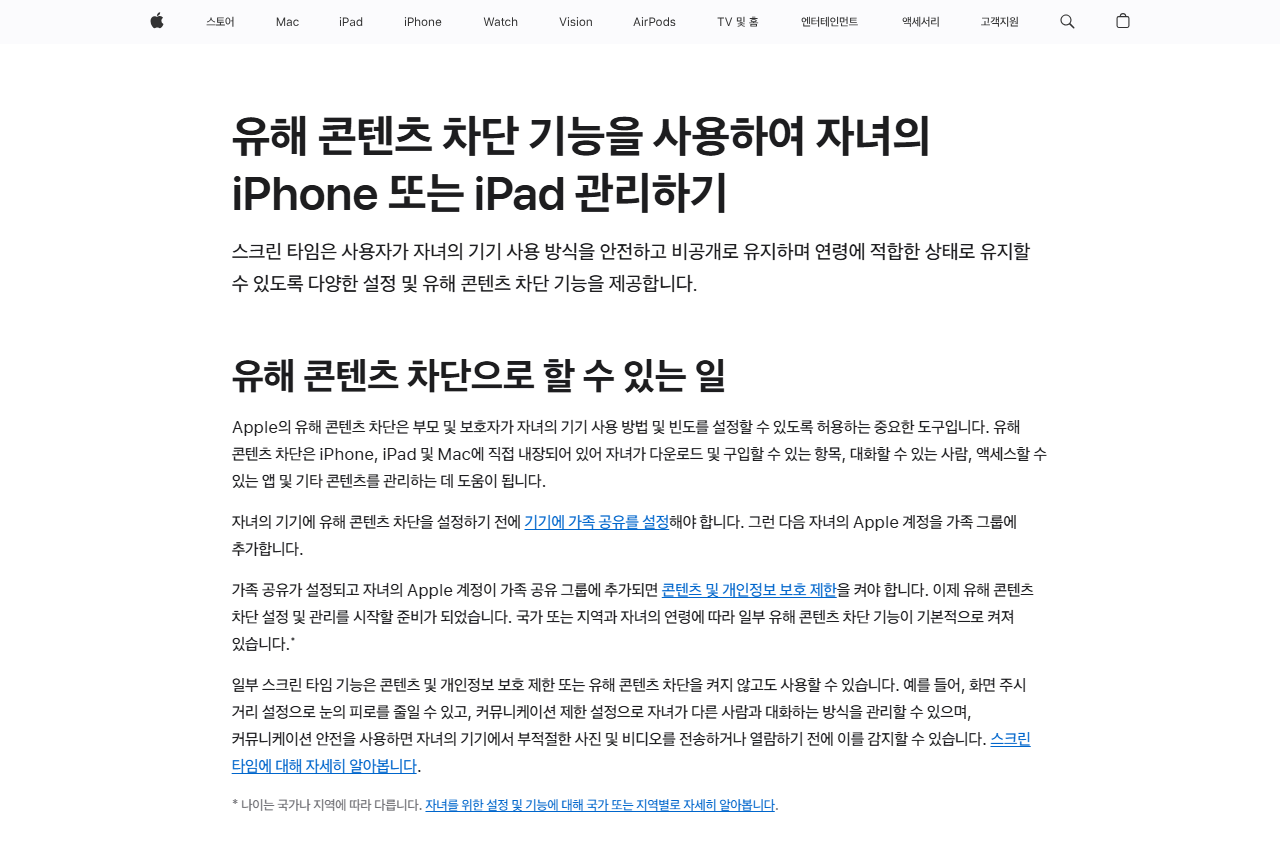
Apple 지원 문서 「유해 콘텐츠 차단 기능을 사용하여 자녀의 iPhone 또는 iPad 관리하기」는 특정 설정의 변경을 허용하거나 차단할 수 있다고 적고, 대상 항목을 이름까지 열거합니다. 문서가 안내하는 자리는 설정 앱 → 스크린 타임 → ‘가족’ 아래에서 자녀의 이름 → 콘텐츠 및 개인정보 보호 제한이고, 그 안의 ‘변경 허용’ 아래에서 항목마다 ‘허용’ 또는 ‘허용 안 함’을 고르게 돼 있습니다.
| 항목 이름 | 문서가 적는 차단 범위 |
|---|---|
| 암호 및 Face ID | 암호, Touch ID, Face ID에 대한 변경 |
| 계정 | 계정에 대한 변경 |
| 셀룰러 데이터 | 셀룰러 데이터 설정에 대한 변경 |
| 큰 오디오 소리 줄이기 | 안전한 청취를 위한 음량 설정에 대한 변경 |
| 스피커 음량 제한 | 스피커 음량 설정에 대한 변경 |
| 운전 집중 모드 | 운전 집중 모드에 대한 변경 |
| TV 제공업체 | TV 제공업체 설정에 대한 변경 |
| 백그라운드 앱 활동 | 백그라운드에서의 앱 실행 여부에 대한 변경 |
눌리지 않던 항목이 이 표에 있다면 그건 고장이 아니라 켜져 있는 설정입니다. 표에 ‘계정’이 있다는 점은 특히 눈여겨볼 만합니다. 계정 관련 화면이 통째로 잠겨 보이는 것을 기기 문제로 읽기 쉬운데, 이 목록에서는 정상 동작에 해당합니다.
갈래 둘 — 개인정보 보호 아래의 접근 잠금
같은 문서는 위 목록과 별개로 개인정보 보호 항목을 따로 둡니다. 자리는 같은 ‘콘텐츠 및 개인정보 보호 제한’ 안이지만 ‘개인정보 보호’ 아래이고, 성격은 앱이 무엇에 접근하는지를 잠그는 쪽입니다.
문서가 이름을 든 것은 위치 서비스, 연락처, 캘린더, 미리 알림, 사진, 나의 위치 공유, Bluetooth 공유, 마이크, 음성 인식, Apple 광고, 앱이 추적을 요청하도록 허용, 미디어 및 Apple Music입니다. 문서는 위치 서비스에 대해 ‘앱과 웹사이트에서 위치 정보를 사용하도록 허용하는 설정을 잠급니다’라고 적습니다. 앱 안에서 권한을 아무리 다시 눌러도 바뀌지 않는다면 이쪽을 확인해 보시면 됩니다.
갈래 셋 — 기기가 감독되고 있는 경우
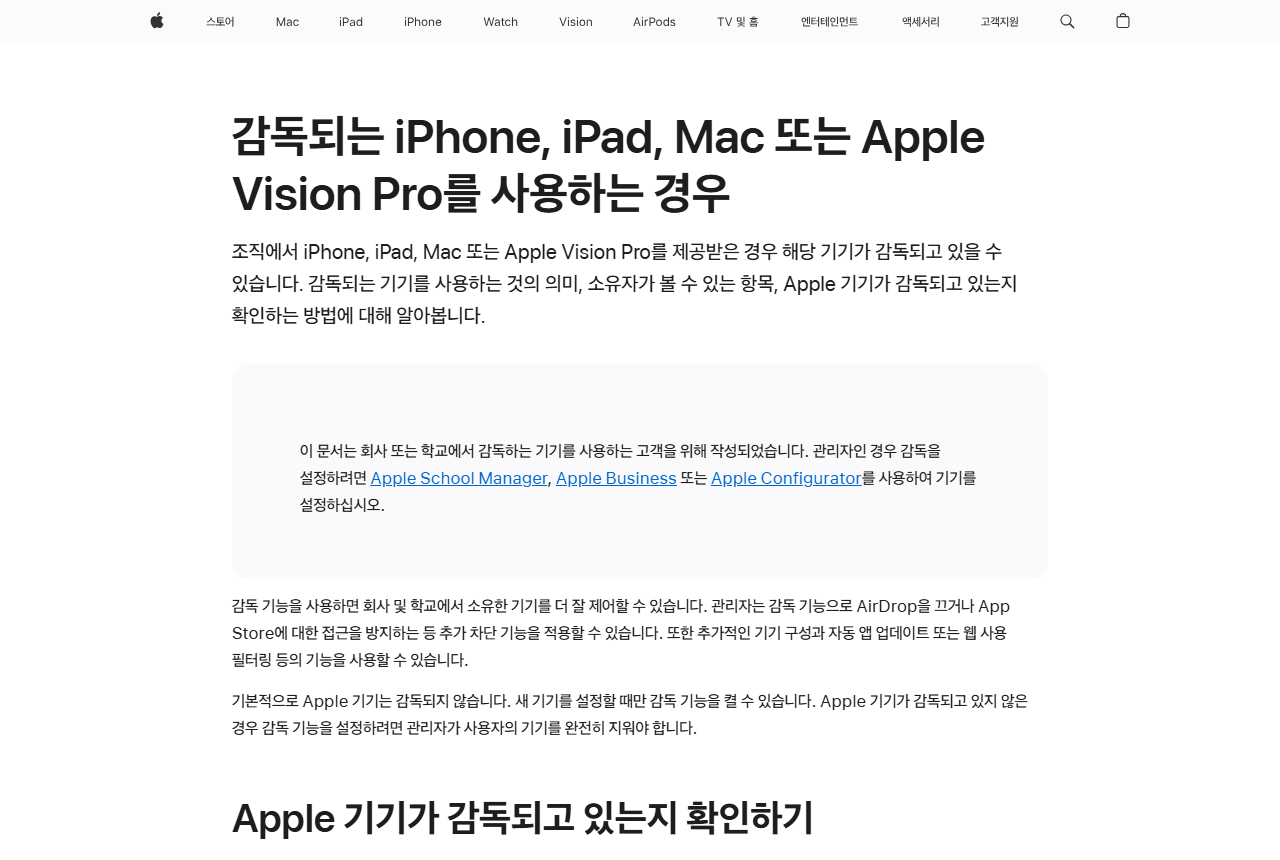
세 번째는 집에서 건 설정이 아닌 경우입니다. Apple 지원 문서 「감독되는 iPhone, iPad, Mac 또는 Apple Vision Pro를 사용하는 경우」는 조직이 제공한 기기가 감독될 수 있고, 그때 ‘해당 기기를 소유한 조직이 프로필을 설치하여 기기에서 접근할 수 있는 기능을 제어할 수 있다’고 적습니다.
확인 경로도 문서에 있습니다. 설정 → 일반 → VPN 및 기기 관리로 들어가 프로필이 설치돼 있으면 그 프로필을 눌러 어떤 유형의 변경이 있었는지 보게 돼 있습니다. 문서는 감독 표시가 설정 페이지 상단에 나타난다고도 적습니다. 학교에서 받은 기기라면 이 자리를 먼저 열어 보시면 됩니다. 문서는 이 경우 관리자에게 문의하라고 안내합니다.
덧붙여 문서는 ‘기본적으로 Apple 기기는 감독되지 않는다’고 적고, 감독은 새 기기를 설정할 때만 켤 수 있다고 밝힙니다. 집에서 산 기기를 쓰는 중이라면 이 갈래는 지나가셔도 됩니다. 기기 관리와 별개로 위치 확인이 안 되는 상황이라면 위치가 안 뜰 때 확인 순서를 정리한 글이 갈래를 나누는 데 도움이 됩니다.
제한을 끄면 무엇이 사라지고 무엇이 남나
사라지는 것은 효력이고 남는 것은 설정값입니다. 문서는 콘텐츠 및 개인정보 보호 제한을 끄면 ‘여기에서 설정한 모든 유해 콘텐츠 차단 설정이 다시 켤 때까지 일시 중지됩니다’라고 적습니다. 값이 지워지는 것이 아니라 멈추는 것이라, 다시 켰을 때 하나씩 새로 넣을 필요는 없습니다.
앱 쪽도 마찬가지입니다. 문서는 앱이나 기능을 끄면 ‘홈 화면에서 일시적으로 가려질 뿐 앱이나 기능이 삭제되지는 않습니다’라고 적습니다. 아이 화면에서 앱이 없어진 것처럼 보여도 지워진 상태는 아니라는 뜻입니다.
반대로 감독 쪽은 되돌리는 성격이 다릅니다. 문서는 감독되고 있지 않은 기기에 감독을 켜려면 관리자가 기기를 완전히 지워야 한다고 적습니다. 프로필이 설치된 기기를 임의로 손보기 전에 관리자에게 먼저 확인해 보시는 편이 안전한 이유입니다. 세 갈래를 구분해 두면 어느 것이 집에서 끝나는 일이고 어느 것이 문의로 넘어가는 일인지가 갈립니다.
확인한 공식 페이지 갈무리
작성: jn 블룸 편집부 · 일반 정보이며, 중요한 결정 전에는 해당 기관 공식 안내를 확인하세요.
본 글은 의료·법률·투자 자문이 아니며, 개인 상황에 맞는 판단은 전문가와 상담하세요.
함께 보면 좋은 글


댓글
댓글 쓰기